2 maneiras de instalar o Chrome no Fedora 29
Este tutorial é para iniciantes do Linux, mostrando duas maneiras de instalar o Google Chrome no Fedora 29 Workstation. O primeiro método usa a interface gráfica do usuário, o segundo usa a linha de comando do terminal. Observe que o Google Chrome não oferece mais suporte de 32 bits para o Linux. Se você estiver usando o sistema Fedora de 32 bits, poderá instalar o navegador Chromium.
Você pode baixar o pacote RPM do Google Chrome na página de download do Google Chrome, mas o Fedora 29 oferece uma opção mais fácil. Primeiro, abra o Software.

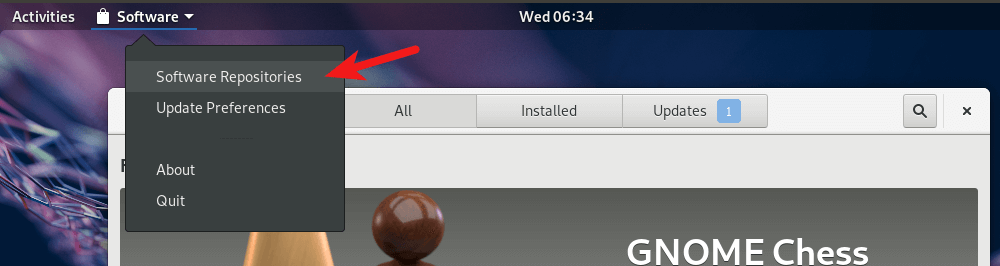
Então vá para Software Repositories.
Clique no botão install para ativar os repositórios de terceiros.

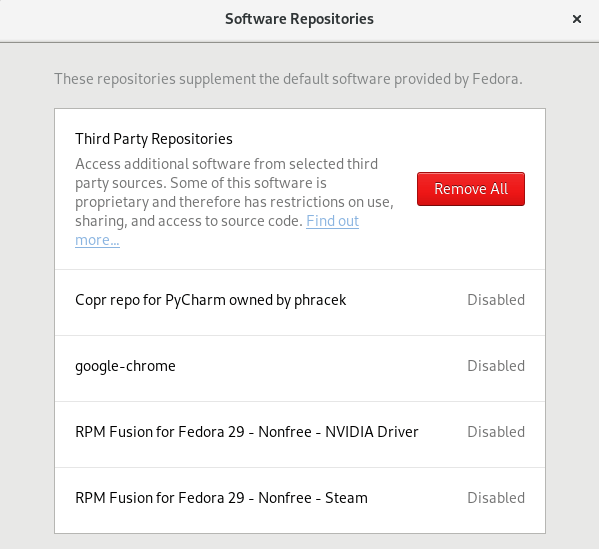
Uma vez instalado, haverá 4 novos repositórios, um dos quais um é do google-chrome.
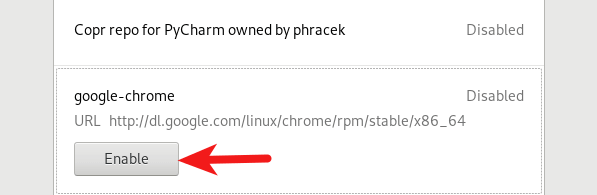
Selecione google-chrome e clique no Enable botão para ativar o repositório do Google Chrome. Você precisará digitar sua senha.
Quando estiver ativado, clique no botão fechar e volte para o aplicativo Software. Pesquise pelo Google Chrome e clique no botão Instalar.

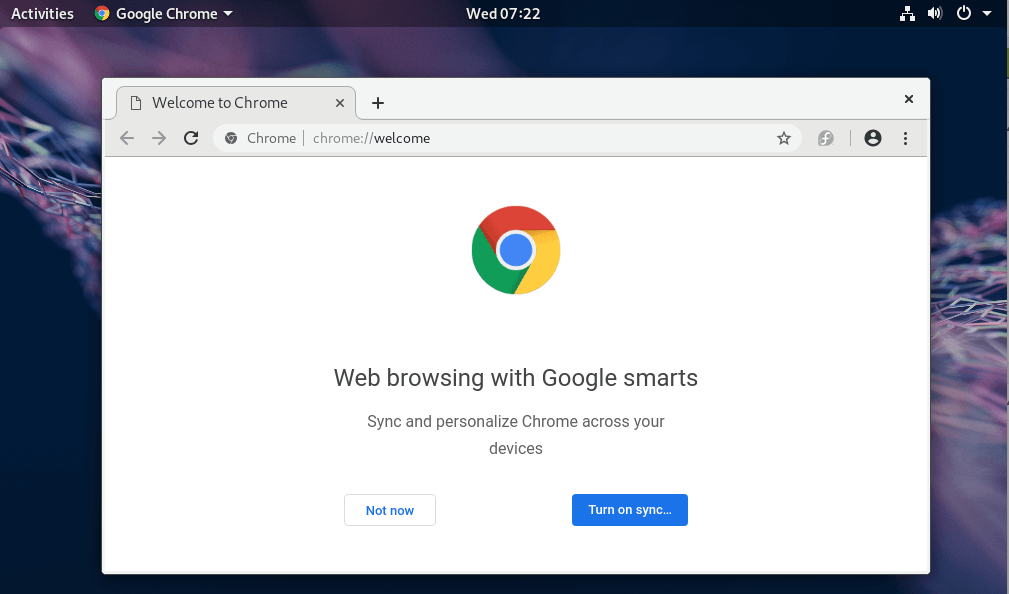
Quando a instalação estiver concluída, você poderá iniciar o navegador Chrome no menu de aplicativos.
Instalar o Google Chrome no Fedora 29 Workstation a partir da linha de comando
Para aqueles que gostam de praticar habilidades de linha de comando, aqui está como instalar o Google Chrome no Fedora 29 usando o terminal. Abra uma janela de terminal no menu de aplicativos.

Em seguida, digite o seguinte comando no terminal para instalar o gerenciador de repositório de terceiros.
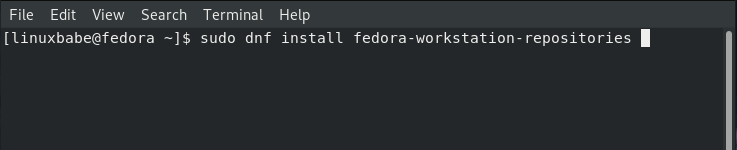
Responda y para continuar. Depois que este pacote for instalado, precisamos ativar o google-chrome repositório com o seguinte comando.
Em seguida, instale o navegador Google Chrome com o seguinte comando
Você também pode instalar a versão beta e a versão instável.
Agora você pode iniciar o navegador Google Chrome no menu do seu aplicativo ou emitindo o seguinte comando.
fonte:https://www.linuxbabe.com/fedora/install-google-chrome-fedora-workstation

Você pode baixar o pacote RPM do Google Chrome na página de download do Google Chrome, mas o Fedora 29 oferece uma opção mais fácil. Primeiro, abra o Software.
Então vá para Software Repositories.
Clique no botão install para ativar os repositórios de terceiros.
Uma vez instalado, haverá 4 novos repositórios, um dos quais um é do google-chrome.
Selecione google-chrome e clique no Enable botão para ativar o repositório do Google Chrome. Você precisará digitar sua senha.
Quando estiver ativado, clique no botão fechar e volte para o aplicativo Software. Pesquise pelo Google Chrome e clique no botão Instalar.
Quando a instalação estiver concluída, você poderá iniciar o navegador Chrome no menu de aplicativos.
Instalar o Google Chrome no Fedora 29 Workstation a partir da linha de comando
Para aqueles que gostam de praticar habilidades de linha de comando, aqui está como instalar o Google Chrome no Fedora 29 usando o terminal. Abra uma janela de terminal no menu de aplicativos.
Em seguida, digite o seguinte comando no terminal para instalar o gerenciador de repositório de terceiros.
sudo dnf instalar fedora-workstation-repositories
Responda y para continuar. Depois que este pacote for instalado, precisamos ativar o google-chrome repositório com o seguinte comando.
sudo dnf config-manager --set-enabled google-chromeEm seguida, instale o navegador Google Chrome com o seguinte comando
sudo dnf instale o google-chrome-stable -yVocê também pode instalar a versão beta e a versão instável.
sudo dnf instalar o google-chrome-betasudo dnf instale o google-chrome-unstableAgora você pode iniciar o navegador Google Chrome no menu do seu aplicativo ou emitindo o seguinte comando.
google-chrome-stablefonte:https://www.linuxbabe.com/fedora/install-google-chrome-fedora-workstation
2 maneiras de instalar o Chrome no Fedora 29
 Reviewed by Lucas Torres
on
janeiro 27, 2019
Rating: 5
Reviewed by Lucas Torres
on
janeiro 27, 2019
Rating: 5
Reviewed by Lucas Torres
on
janeiro 27, 2019
Rating: 5